Saturday, December 7, 2013
Cara Menghubungkan Laptop Ke Jaringan Wireless
Saat ini, tidak semua laptop secara otomatis mampu mendeteksi jaringan wireless yang ada di sekitarnya. Untuk laptop jenis tertentu, harus diaktifkan secara manual. Bagi pengguna baru, mungkin ada yang masih belum tahu cara menghubungkan laptop ke jaringan wireless.
Sebenarnya sangat mudah, sama seperti menghubungkan laptop/computer ke jaringan LAN dengan menggunakan kabel. Jika memang belum pernah sama sekali, baik menggunakan kabel maupun wireless, bisa mengikuti langkah berikut ini.
Pada keyboard, tekan tombol Fn+ tombol  (biasanya terletak antara F1 s.d. F12). Di laptop saya terletak di F2. Jadi, kombinasi tombolnya, tekan Fn+F2.
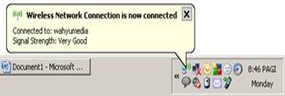
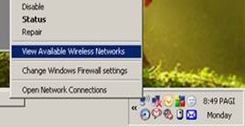
Laptop akan langsung mendeteksi jaringan wireless yang ada di sekitarnya. Klik kanan pada icon wireless connection di notification bar, lalu pilih View Available Wireless Networks.
Jika jaringan wireless lebih dari satu, akan ada daftar jaringan wireless pada jendela Wireless Network Connection.
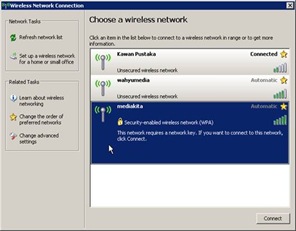
Klik dua kali pada jaringan yang akan digunakan.
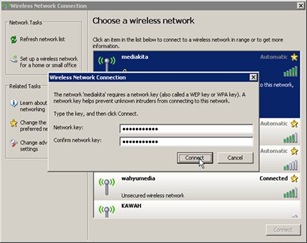
Masukkan password yang diminta. Password tersebut bisa ditanyakan kepada penyedia layanan jaringan wireless (hotspot). Kemudian, klik Connect.

Tunggu proses koneksi sampai selesai. Jika sudah selesai, jaringan yang digunakan akan berada paling atas dari daftar jaringan yang ada, dengan status Connected.
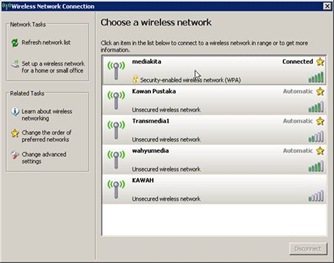
Jika tidak menggunakan password, laptop akan langsung terhubung ke jaringan wireless saat memilih jaringan yang ada.
Jika sudah tersambung, kita bisa internetan secara gratis melalui hotspot tersebut. Tidak semua hotspot gratis. Untuk itu, tanyakan kepada penyedia layanan hotspot untuk mendapatkan voucher atau username dan password yang digunakan pada hotspot tersebut.
Untuk mengeceknya, coba buka salah satu website, Jika bisa dibuka, berarti laptop sudah terhubung ke internet. (www.sudarma.info)


Tuesday, November 12, 2013
Cara Mengetahui Umur dari Laptop Atau Komputer
 |
| Cara Mengetahui Umur dari Laptop Atau Komputer |
 |
| Cara Mengetahui Umur dari Laptop Atau Komputer |
 |
| Cara Mengetahui Umur dari Laptop Atau Komputer |